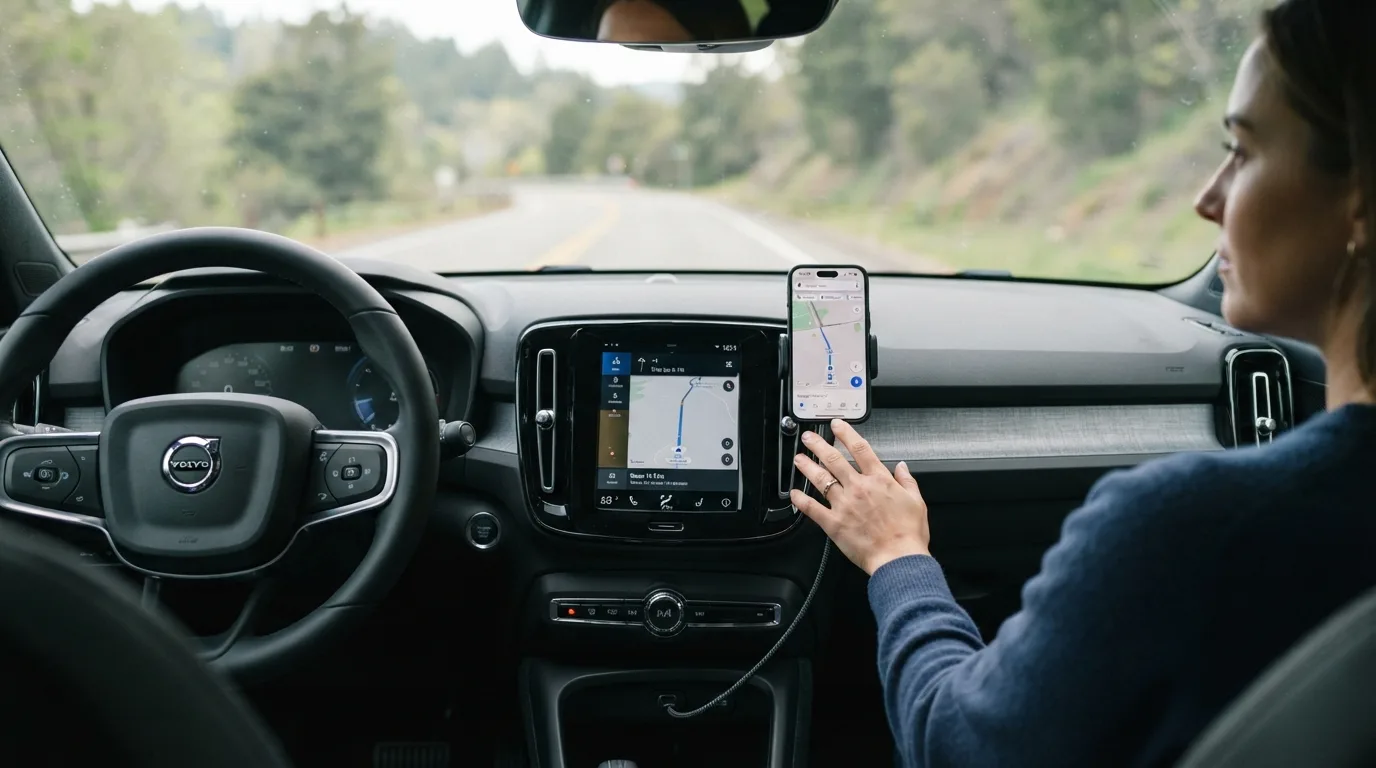
Vous branchez votre téléphone, l'écran de la voiture clignote, et rien ne se passe. Ou bien il vous demande de l'appairer, puis coupe la connexion. Dans dix minutes, vous pouvez avoir Android Auto réellement fonctionnel, avec vos cartes, votre musique et vos appels sur le tableau de bord, là où ils doivent être. La plupart des gens bloquent sur l'une de deux choses : le câble ou le réglage de l'autoradio. Ce guide vous accompagne sur les deux, dans l'ordre, et vous explique comment corriger l'installation quand elle refuse de coopérer.
Comptez environ 10 à 15 minutes si votre voiture le prend déjà en charge. Si vous avez besoin d'un nouveau câble ou d'une mise à jour du firmware, prévoyez une heure et un passage à l'atelier.
Ce qu'il vous faut avant de commencer
- Un téléphone Android sous une version d'Android raisonnablement récente (vérifiez dans Paramètres > À propos du téléphone si vous avez un doute). La prise en charge d'Android Auto a évolué au fil des années, alors confirmez la compatibilité de votre téléphone sur la page Android Auto de Google.
- Un câble USB de données. Pas un câble de charge seule récupéré dans un bac de station-service. C'est la raison la plus fréquente d'un échec d'activation.
- Une voiture avec un système d'infodivertissement compatible, soit d'origine, soit un autoradio aftermarket qui prend en charge Android Auto.
- Le menu des paramètres USB de votre téléphone ouvert, car vous devrez probablement passer de « charge uniquement » au transfert de fichiers.
- Le Wi-Fi et le Bluetooth activés sur le téléphone pour la version sans fil, si votre voiture la prend en charge.
- Votre manuel du propriétaire. Ennuyeux, je sais. Mais le nom exact du menu de projection du téléphone varie énormément d'une marque à l'autre.
Étape 1 : Vérifiez que votre voiture et votre téléphone le prennent réellement en charge
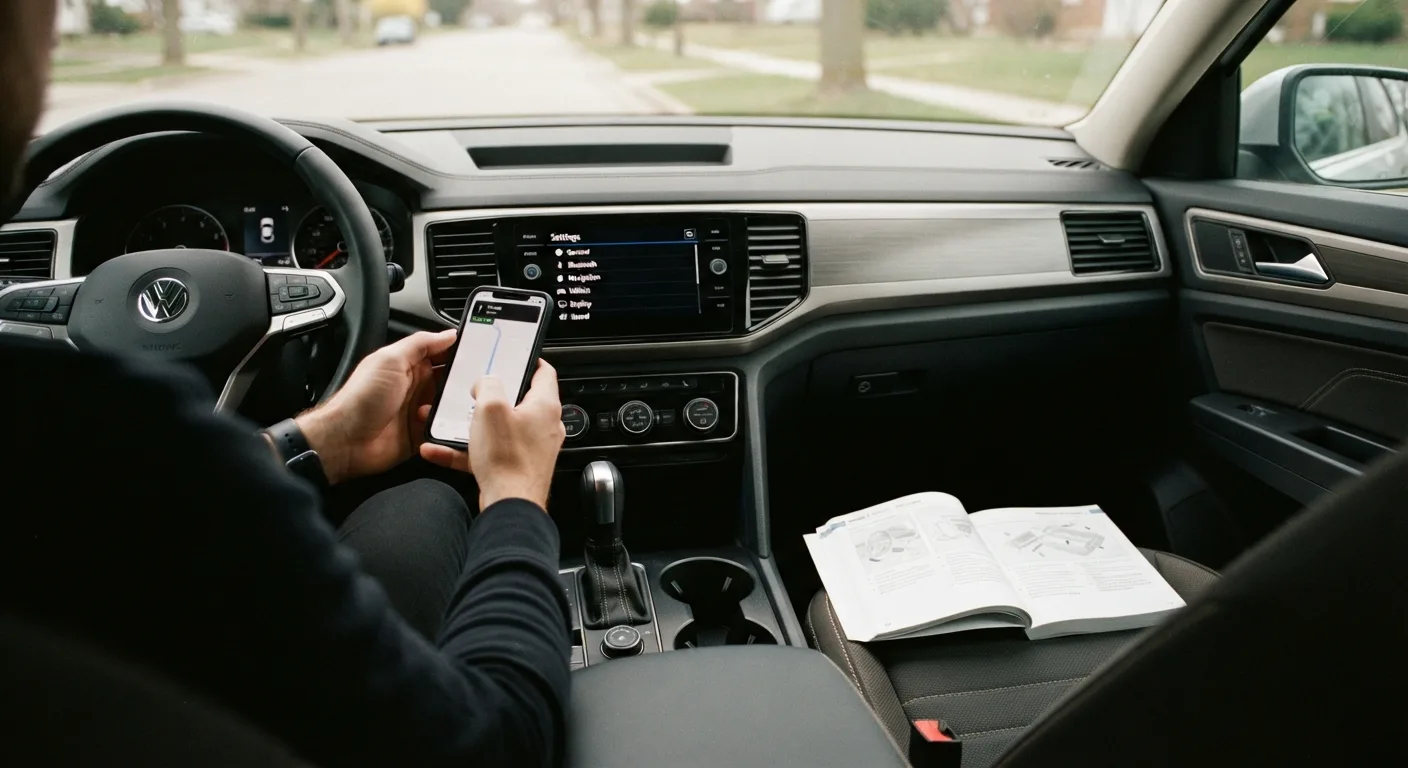
Avant de toucher un câble, confirmez l'essentiel. Côté voiture, cherchez « Android Auto » ou « Projection smartphone » dans les réglages de l'infodivertissement, ou consultez la section connectivité du manuel du propriétaire. Côté téléphone, ouvrez le Google Play Store et recherchez Android Auto. S'il apparaît comme installé ou installable, c'est bon.
Pourquoi c'est important : certaines voitures vendues la même année disposent du matériel mais sont livrées avec la fonction désactivée, ou ne prennent en charge qu'Apple CarPlay sur la finition de base. Perdre un après-midi à cause d'un câble alors que la voiture ne le prend simplement pas en charge, c'est une frustration bien particulière.
Astuce : l'année modèle compte plus qu'on ne le croit. Une voiture de 2016 peut le prendre en charge alors qu'une 2015 du même modèle ne le fait pas. Vérifiez par le numéro de châssis (VIN) auprès d'un concessionnaire ou sur le site du constructeur si vous avez un doute.
Étape 2 : Installez ou mettez à jour Android Auto sur votre téléphone
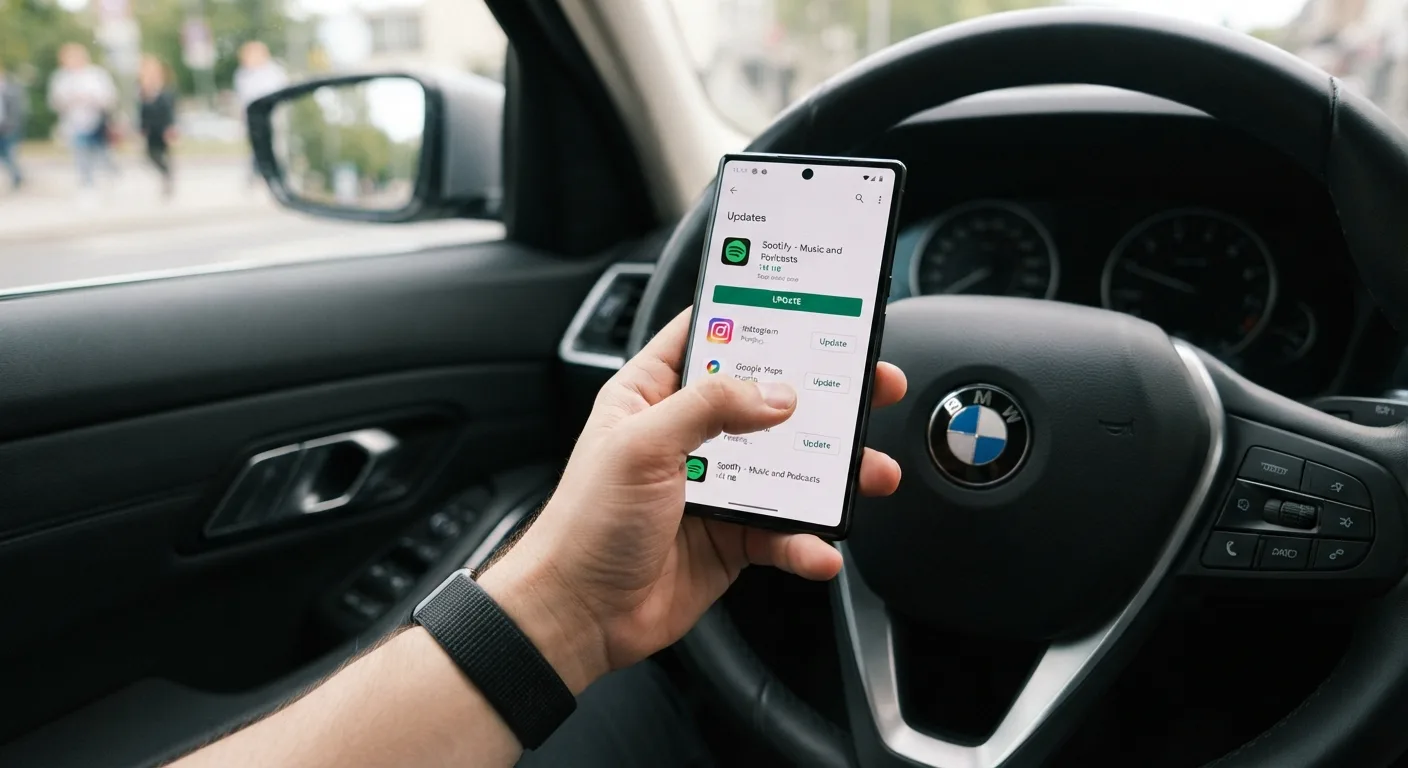
Ouvrez le Play Store, recherchez Android Auto, et installez-le ou mettez-le à jour. Sur beaucoup de téléphones récents, il est intégré, donc vous ne verrez peut-être qu'une option de mise à jour. Mettez aussi à jour Google Maps et l'application Google pendant que vous y êtes, car Android Auto s'appuie sur les deux.
Pourquoi c'est important : une version obsolète d'Android Auto peut échouer à s'appairer avec des autoradios plus récents, et le message d'erreur qu'elle affiche est généralement inutile.
Astuce : après la mise à jour, redémarrez le téléphone. Cela purge les services en arrière-plan obsolètes et prend 30 secondes.
Étape 3 : Connectez-vous avec un câble USB de données de qualité
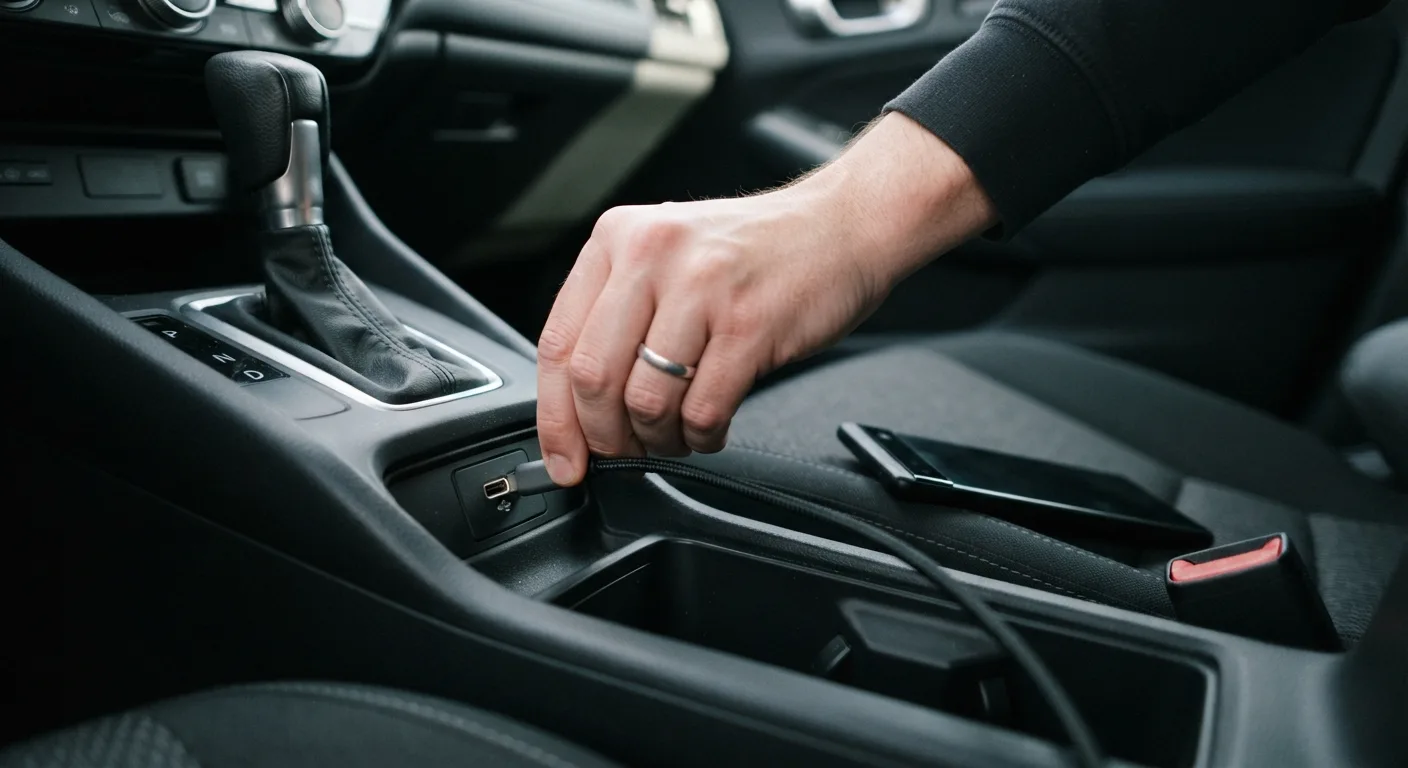
Branchez une extrémité sur le téléphone et l'autre sur le port USB de la voiture, généralement celui marqué d'une icône de téléphone ou de données. Pas le port de charge seule dans la console, si votre voiture en a deux.
Pourquoi c'est important : les câbles bon marché transportent l'alimentation mais pas les données. Le téléphone charge, l'écran reste noir, et vous pensez que la voiture est en panne. C'est presque toujours le câble.
Astuce : utilisez le câble fourni avec votre téléphone si vous l'avez encore. Si vous en achetez un, choisissez une marque réputée et une longueur courte, car les câbles longs sont plus sujets aux chutes de tension et aux coupures. Comptez environ 10 à 25 dollars, approximativement, selon la marque.
Étape 4 : Approuvez le mode de connexion USB du téléphone
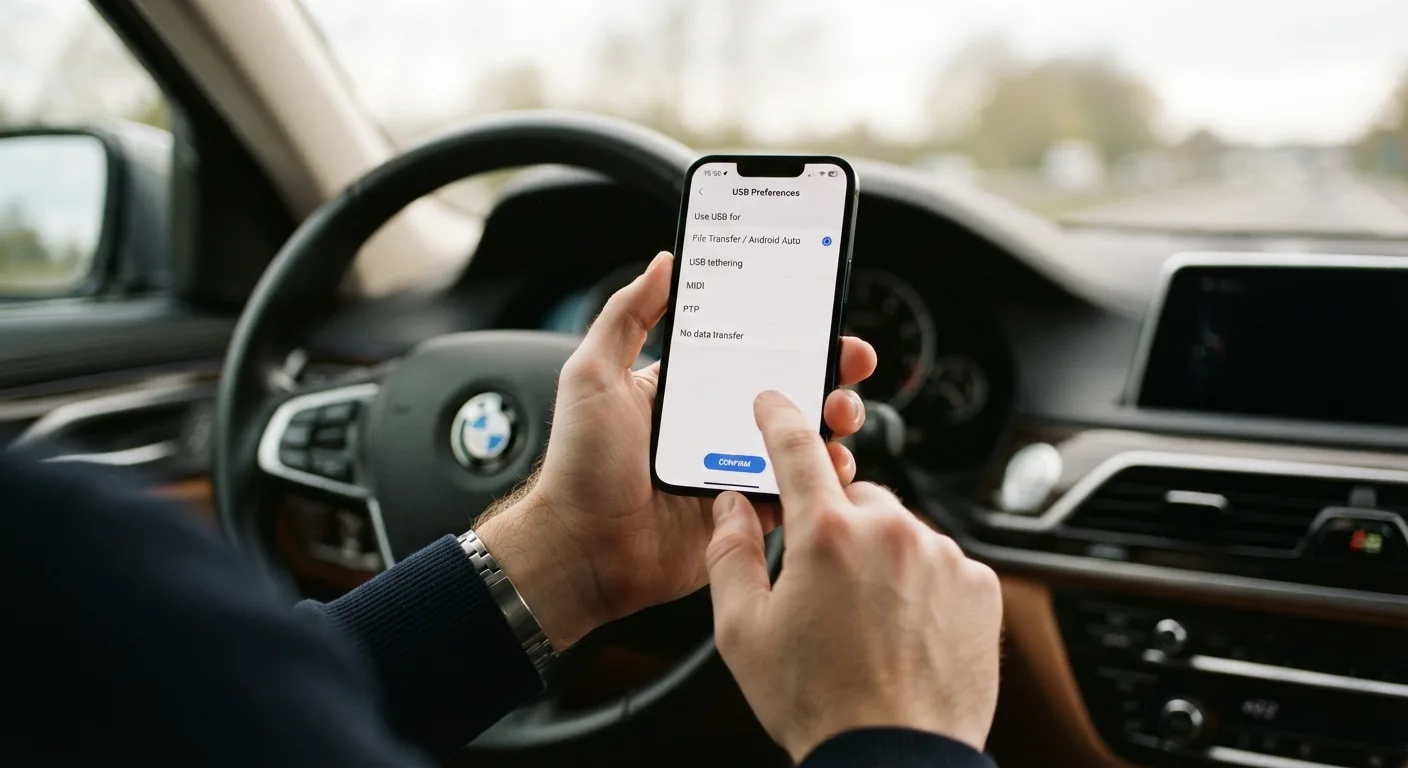
Au branchement, votre téléphone peut afficher une notification concernant les préférences USB. Touchez-la et choisissez « Transfert de fichiers » ou « Android Auto » si cette option apparaît. Certains téléphones vous demandent d'autoriser Android Auto à fonctionner lorsque l'écran est verrouillé, alors touchez Autoriser.
Pourquoi c'est important : Android Auto a besoin d'une connexion de données, pas seulement d'alimentation. Si le téléphone se met par défaut en charge seule, la voiture ne voit qu'un simple chargeur.
Astuce : si la notification disparaît avant que vous puissiez la toucher, faites glisser le volet des notifications et cherchez la notification de charge USB. Elle reste là.
Étape 5 : Acceptez les invites sur l'écran de la voiture
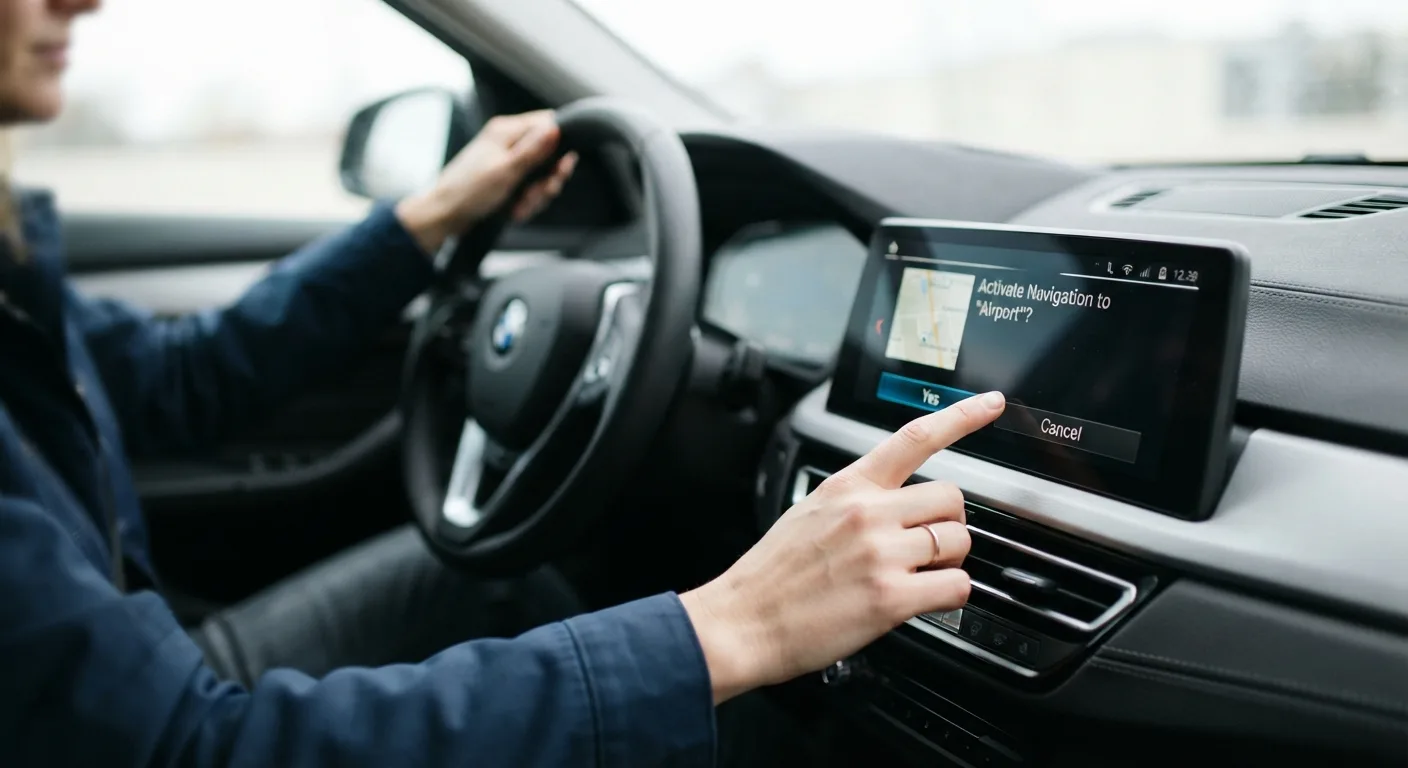
L'autoradio devrait maintenant afficher une invite Android Auto ou se lancer automatiquement. Acceptez les conditions affichées à l'écran, et s'il vous demande d'appairer le Bluetooth, faites-le aussi. Android Auto sans fil utilise le Bluetooth pour l'appairage initial et le Wi-Fi pour les données.
Pourquoi c'est important : sauter l'étape d'appairage Bluetooth ne pose pas de problème pour une installation filaire mais bloquera la version sans fil plus tard.
Astuce : si l'écran de la voiture n'affiche rien du tout, essayez un autre port USB dans la voiture et un autre câble, dans cet ordre. Ces deux changements résolvent la majorité des cas de « ça ne s'active pas ».
Étape 6 : Configurez Android Auto sans fil si votre voiture le prend en charge
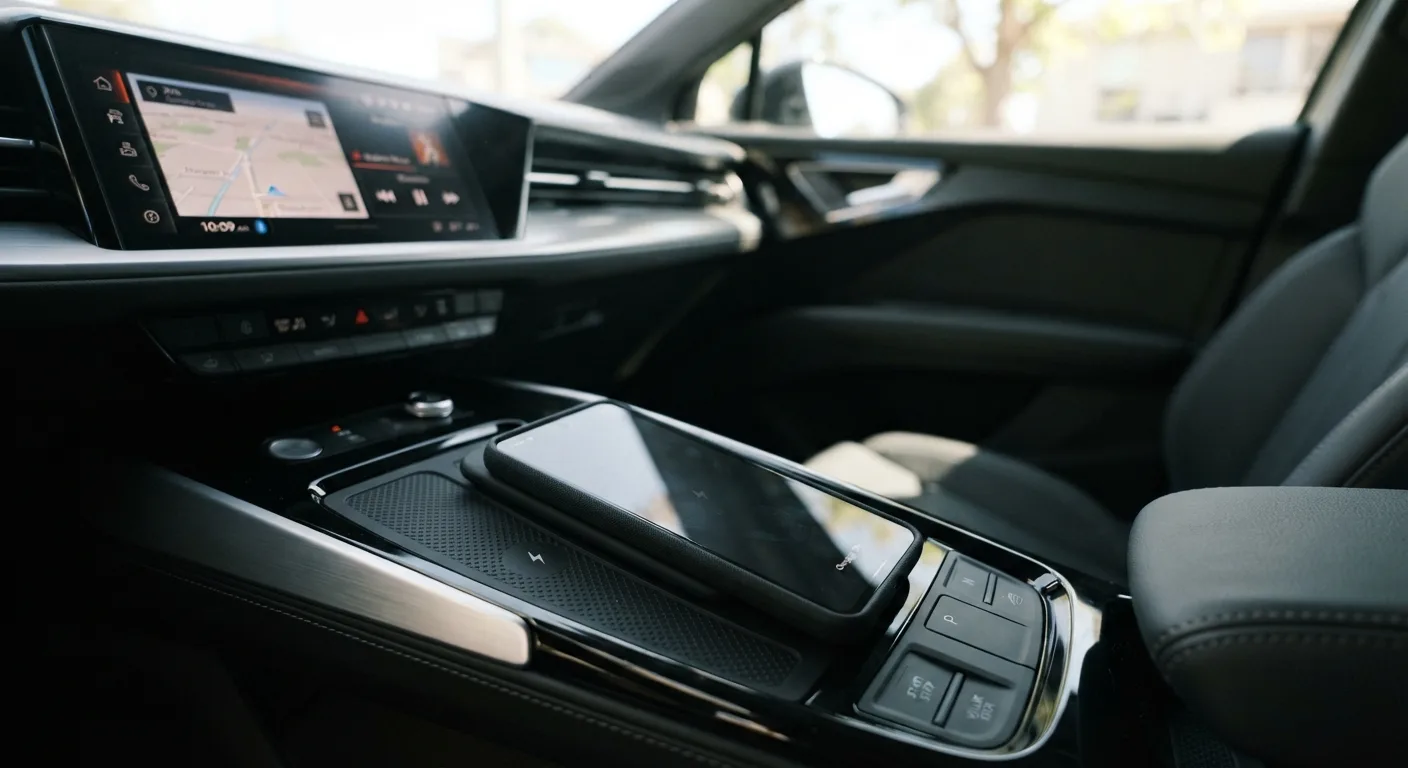
Si votre autoradio prend en charge la projection sans fil, vous pouvez vous passer du câble après la première configuration. Sur le téléphone, allez dans Paramètres > Appareils connectés > Android Auto (ou les paramètres de l'application Android Auto) et activez la projection sans fil. Ensuite, appairez le téléphone avec la voiture via Bluetooth et suivez les invites à l'écran.
Pourquoi c'est important : le sans fil est pratique, mais il vide la batterie plus vite et peut saccader dans les zones où le Wi-Fi est encombré. Beaucoup de conducteurs gardent un câble dans la voiture pour les longs trajets.
Astuce : Android Auto sans fil a besoin à la fois du Bluetooth et du Wi-Fi 5 GHz. Si votre téléphone ne cesse de se déconnecter, vérifiez que le point d'accès Wi-Fi de la voiture n'entre pas en conflit avec les réglages de votre réseau domestique. Un rapide tour dans les guides voiture pas à pas peut aider si vous dépannez aussi des problèmes généraux d'infodivertissement.
Étape 7 : Testez avant de prendre la route
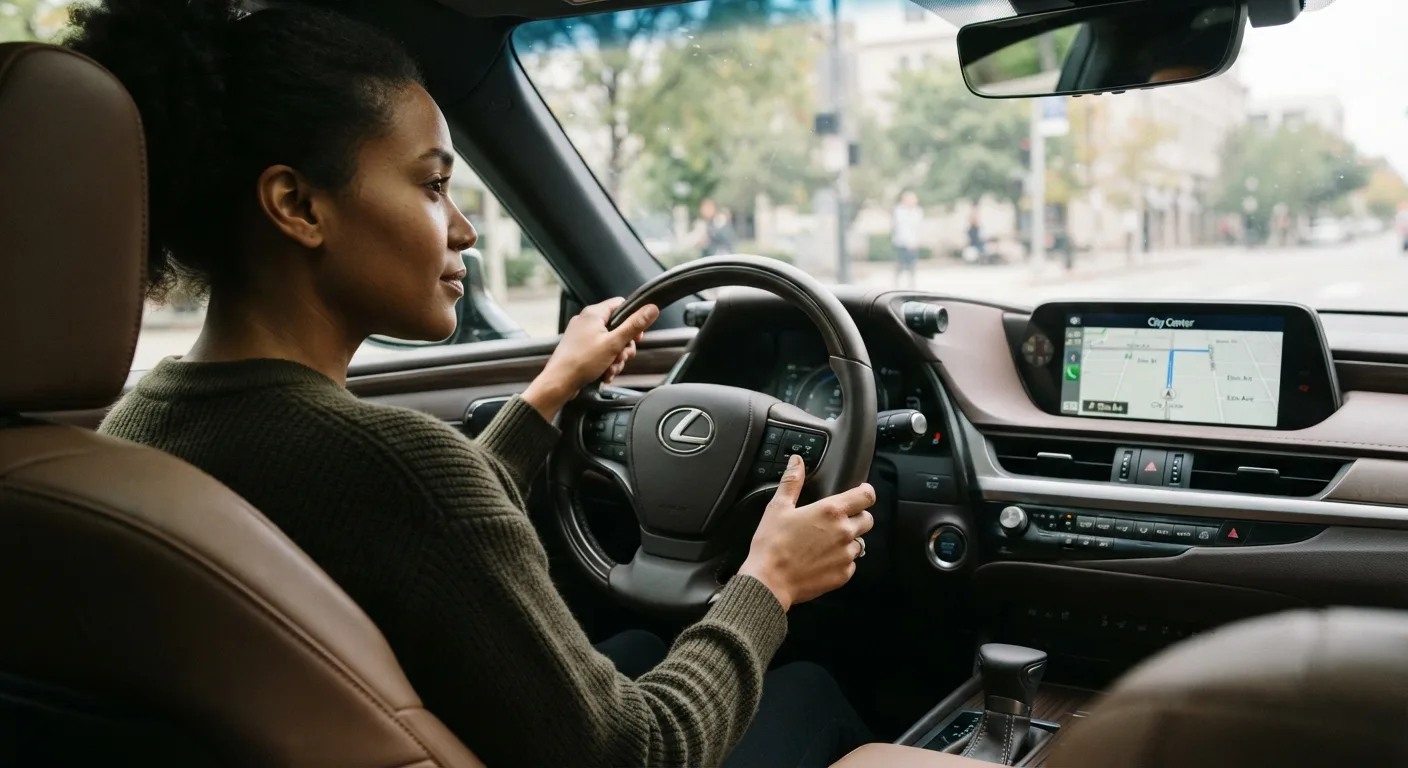
Avec la voiture en position P, ouvrez Maps, lancez un morceau et passez un appel de test. Vérifiez que les boutons du volant contrôlent le volume et permettent de passer à la piste suivante. Ensuite, testez l'entrée vocale en maintenant enfoncé le bouton vocal.
Pourquoi c'est important : vous voulez découvrir que le microphone ou les commandes au volant ne fonctionnent pas pendant que vous êtes garé, pas à 100 km/h.
Astuce : si les commandes vocales échouent, le microphone de la voiture a peut-être besoin d'une autorisation dans les réglages du téléphone, ou le firmware de l'unité centrale a peut-être besoin d'une mise à jour. Consultez le site du fabricant pour votre modèle précis.
Étape 8 : Mettez à jour le firmware de l'unité centrale si l'activation continue d'échouer
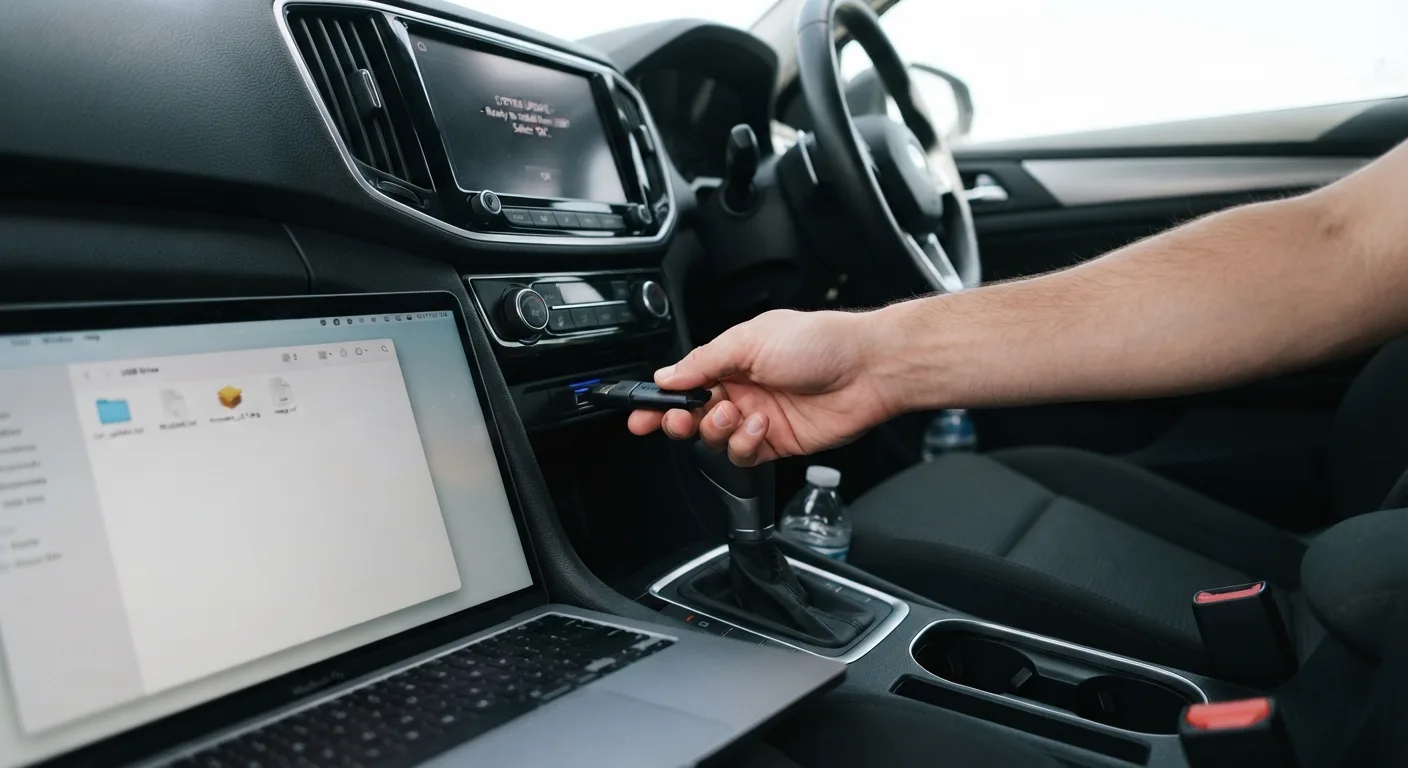
Beaucoup de problèmes de type « Android Auto ne démarre pas » sur des voitures plus anciennes remontent à un firmware d'infodivertissement obsolète. Téléchargez la mise à jour depuis le site de votre fabricant sur une clé USB (suivez scrupuleusement ses instructions, car le format de fichier a son importance), puis lancez la mise à jour moteur en marche.
Pourquoi c'est important : une mise à jour du firmware peut ajouter la prise en charge d'Android Auto à des voitures livrées avant qu'il ne soit standard, et elle corrige les bugs de poignée de main sur les voitures qui en étaient déjà équipées.
Astuce : ne lancez jamais une mise à jour de l'unité centrale moteur éteint. Si la batterie se décharge en pleine mise à jour, vous pouvez rendre l'unité inutilisable, et son remplacement coûte cher. Laissez le moteur tourner ou utilisez un mainteneur de batterie. Comptez 20 à 40 minutes environ pour la mise à jour.
Astuces de pro
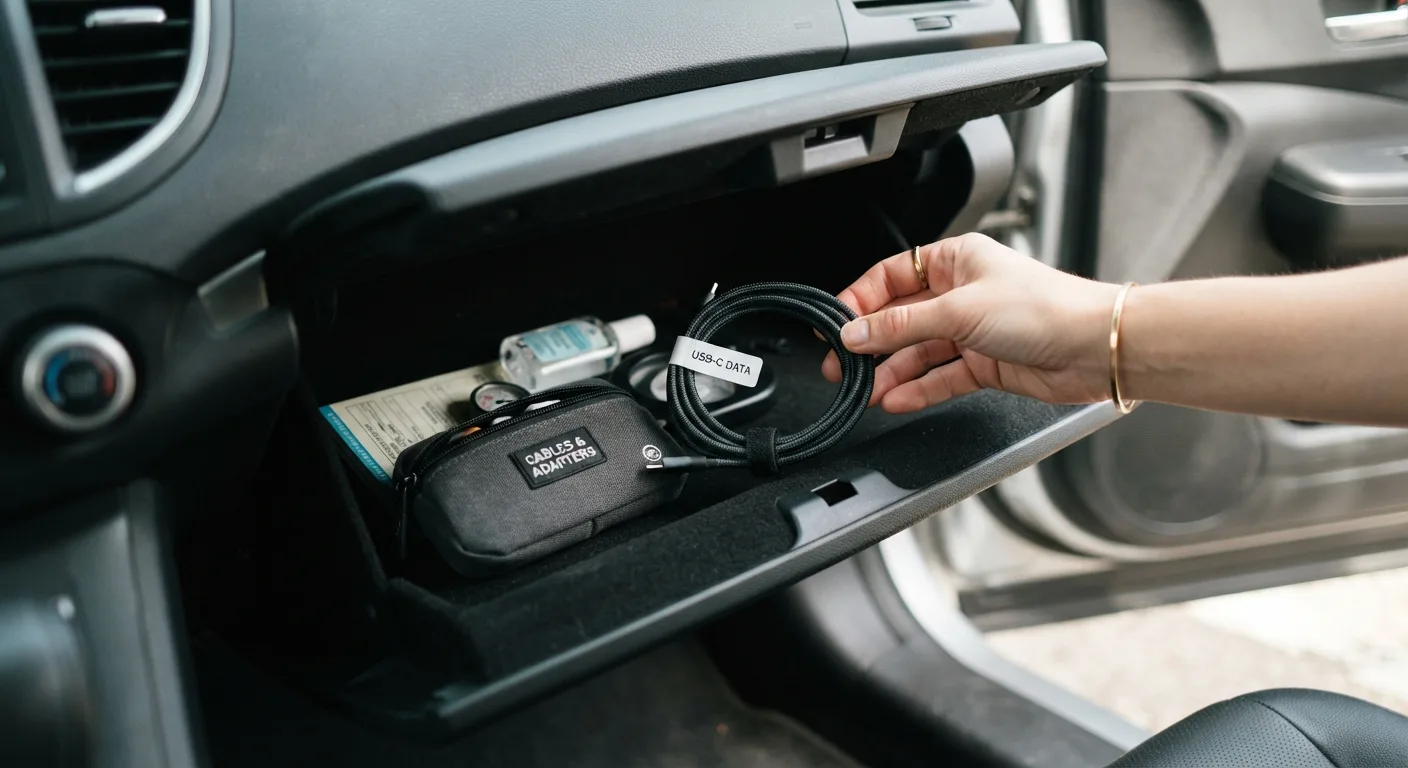
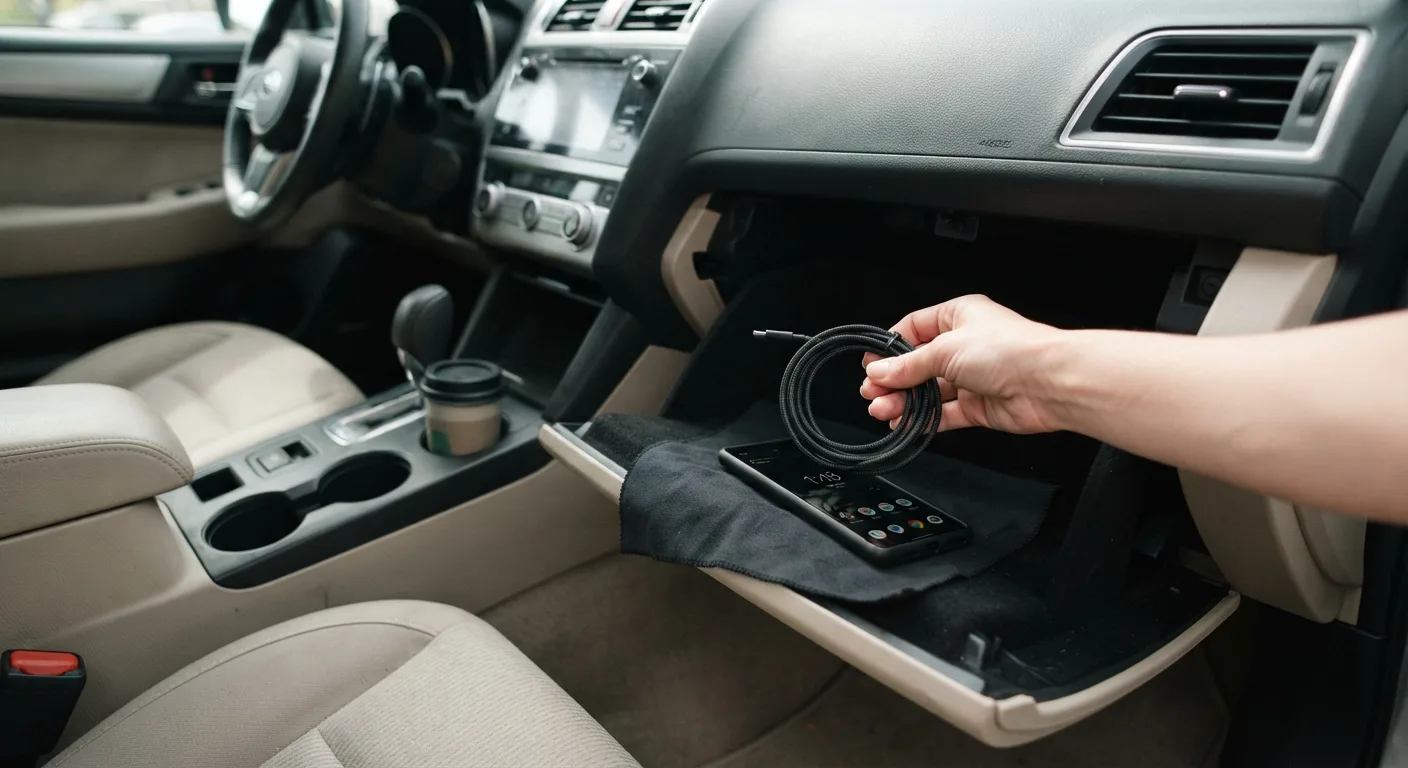
- Étiquetez votre bon câble. Gardez un câble de données dont vous savez qu'il fonctionne dans la voiture et considérez-le comme le seul câble que vous utilisez. Le cimetière de câbles de la boîte à gants, c'est là que les connexions vont mourir.
- Désactivez l'optimisation de la batterie pour Android Auto dans les réglages d'applications de votre téléphone. Certains téléphones tuent agressivement les services en arrière-plan et provoquent des déconnexions aléatoires.
- Utilisez une courte rallonge USB-C ou USB-A si le port de la voiture est mal placé, mais gardez la longueur totale du câble courte. Les longs câbles provoquent des coupures.
- Videz le cache d'Android Auto (Réglages > Applications > Android Auto > Stockage > Vider le cache) si l'interface se fige. C'est une correction de deux minutes qui résout un nombre surprenant de bugs.
- Vérifiez le réglage de projection du téléphone de la voiture après tout entretien chez le concessionnaire. Certains ateliers réinitialisent l'infodivertissement aux paramètres d'usine, ce qui désactive Android Auto.
- Utilisez les outils auto gratuits pour suivre l'entretien pendant que vous furetez déjà autour du tableau de bord, surtout si votre voiture doit bientôt passer en révision.
Pièges courants
Utiliser un câble de charge uniquement. La cause numéro un d'un écran noir. Le téléphone se charge, la voiture ne fait rien. Passez à un câble de données avant de blâmer l'unité centrale.
Sauter l'invite du mode USB. Si le téléphone se met par défaut en charge seule, Android Auto ne démarre jamais. Réglez le mode transfert de fichiers et autorisez l'application lorsque l'invite apparaît.
Ignorer la version logicielle de la voiture. Un firmware ancien provoque des échecs de poignée de main et des déconnexions aléatoires. Consultez le site du fabricant pour votre année modèle et mettez à jour si une version est disponible.
Croire que tous les ports USB fonctionnent. Beaucoup de voitures ont un port compatible données et un port de charge seule. Lisez les symboles à côté des ports, ou consultez le manuel.
Oublier l'appairage Bluetooth. Android Auto sans fil a d'abord besoin de la poignée de main Bluetooth. Si vous la sautez, la voiture ne trouvera pas le téléphone.
Ressources utiles
- La page d'assistance officielle Android Auto de Google pour la compatibilité et l'aide à la configuration.
- Le manuel du propriétaire de votre constructeur automobile et la page de mise à jour de l'infodivertissement.
- Le Google Play Store pour les mises à jour d'applications.
- Nos astuces auto d'experts pour garder le reste de la voiture en forme pendant que vous êtes au volant.
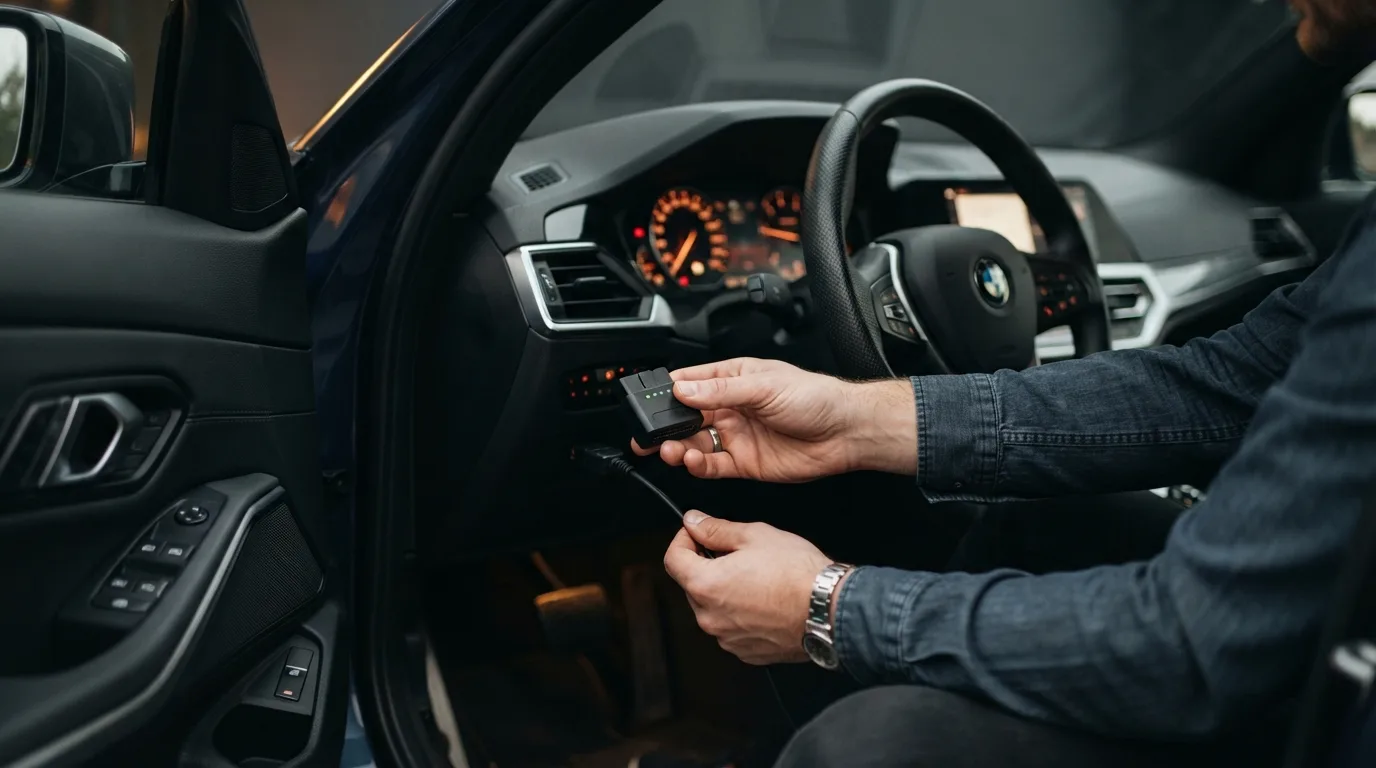
- Si votre voiture affiche un voyant d'avertissement pendant vos tests, lancez la recherche gratuite de codes OBD avant de paniquer. Elle vous donne un point de départ en langage clair sur ce que signifie le code et quoi vérifier ensuite.
FAQ
Pourquoi Android Auto n'apparaît-il pas sur l'écran de ma voiture ? Commencez par le câble. Essayez un câble de données connu dans le port USB compatible données de la voiture. Si cela échoue, vérifiez qu'Android Auto est installé et à jour sur le téléphone, et que la voiture le prend réellement en charge. Vérifiez la compatibilité par VIN si vous avez un doute.
Puis-je activer Android Auto sans câble ? Oui, si votre voiture prend en charge Android Auto sans fil. Vous appairez en Bluetooth et le téléphone se connecte en Wi-Fi. La plupart des voitures construites avant environ 2020 ne prennent pas en charge le sans fil, alors consultez votre manuel. Le filaire reste plus fiable pour les longs trajets.
Android Auto fonctionne-t-il sur n'importe quel téléphone Android ? Ce n'est pas chaque téléphone ni chaque version d'Android qui est pris en charge, et les exigences ont évolué au fil des années. Consultez la page d'assistance Android Auto de Google pour la compatibilité actuelle avant d'acheter des câbles ou des accessoires.
Combien coûte l'ajout d'Android Auto à une voiture plus ancienne ? Si votre voiture ne le prend pas en charge, une unité centrale du marché de l'après-vente avec Android Auto commence autour de quelques centaines de dollars pour l'unité elle-même, plus l'installation si vous ne la montez pas vous-même. Les prix varient beaucoup, alors demandez un devis à un atelier local. Une mise à jour du firmware par le fabricant est souvent gratuite si votre voiture est éligible.
Mon Android Auto n'arrête pas de se déconnecter. Qu'est-ce qui ne va pas ? Généralement le câble, le port USB ou les réglages d'optimisation de la batterie du téléphone. Essayez un câble de données court et fiable, changez de port et désactivez l'optimisation de la batterie pour Android Auto. Si cela se déconnecte encore, vérifiez s'il existe une mise à jour du firmware de l'unité centrale. Si un voyant d'avertissement s'allume en même temps, vérifiez-le avec la recherche de codes OBD pour savoir si c'est lié.
Le mot de la fin
L'activation est généralement un problème de câble déguisé en problème de voiture. Suivez les étapes dans l'ordre, gardez un bon câble dans la voiture, et vous passerez votre temps à conduire plutôt qu'à bricoler le tableau de bord. Si quelque chose refuse encore de coopérer, l'assistant mécanicien IA peut vous aider à discuter des détails.